

نصب ویندوز ترمینال در ویندوز 10 + تصویری

نصب ویندوز ترمینال در ویندوز 10 (لینوکس در ویندوز) – تصویری
باسلام در این پست قصد داریم در رابطه با ویندوز ترمینال شگفتی نسبتا جدید مایکروسافت صحبت کنیم.
ترمینال
ترمینال داخل لینوکس یا CMD داخل ویندوز یک shell برای ارتباط با داده ها و فرایند های سخت افزار هست که با یک پوسته به نام شل قابل مدیریت هستند.
آموزش نصب ویندوز ترمینال
ابتدا وارد Microsoft Store می شویم و در قسمت جستجو کلمه Windows Terminal رو سرچ میکنیم.
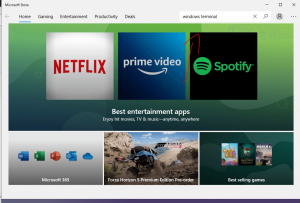
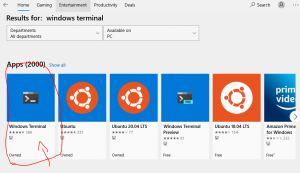
حال باید وارد چنین صفحه ای شده باشید و Windows Terminal را انتخاب کنید و وارد آن شوید.
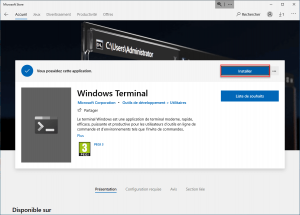
و سپس روی دکمه install کلیک کنید و منتظر بمونید که Windows Terminal براتون نصب شود.
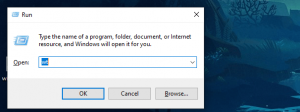
حالا ویندوز ترمینال براتون نصب شده و با رفتن به منو Run و شورت کد wt میتونید ویندوز ترمینال رو باز کنید.
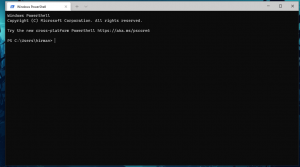
- خب مشاهده میکنید که این ابزار برای شما به درستی نصب شده حالا پیشنهاد میکنم
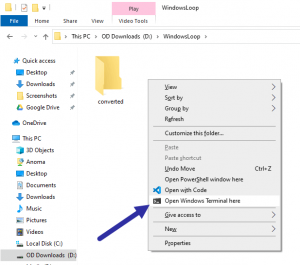
یکبار ری استارت کنید تا دکمه open in windows terminal براتون فعال بشه و اینطوری تو هر پوشه ای مانند لینوکس میتونید مستقیم در همون مسیر ترمینال رو اجرا کنید.
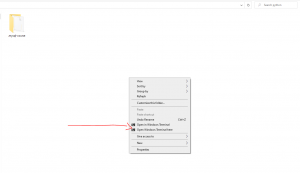
- نکته : باید یک open in windows terminal در منو راست بار موس شما باشه اما چون من دستی یکی هم خودم داخل ریجستری اضافه کردم دو تا ایکن مشاهده میکنید.
آموزش اضافه کردن دستی Open in Windows Terminal
1. ابتدا ما باید دایرکتوری پیش فرض را در Windows Terminal تنظیم کنیم. برای انجام این کار، Windows Terminal را باز کنید
روی دکمه کشویی موجود در نوار عنوان کلیک کنید و “settings” را انتخاب کنید. در پرونده “Open Json File” در آخر، خط زیر را به نمایه پیش فرض خود اضافه کنید.
"startingDirectory": "."
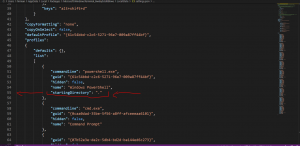
در گامی بعدی یک فایل با اسم wt.reg ایجاد کنید و مقادیر زیر را داخلش بزارید و اجرا کنید.
Windows Registry Editor Version 5.00

[HKEY_CLASSES_ROOT\Directory\Background\shell\wt]
@="Open Windows Terminal here"

[HKEY_CLASSES_ROOT\Directory\Background\shell\wt\command]
@="C:\\Users\\UserName\\AppData\\Local\\Microsoft\\WindowsApps\\wt.exe"
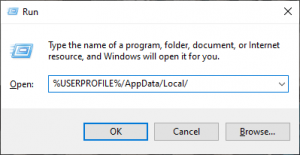
در این پوشه کلیک راست کرده و “New → Folder” را انتخاب کنید
تا یک پوشه جدید ایجاد کنید. پوشه را به عنوان “WTerminal” نامگذاری کنید. و عکس دانلود شده را داخل آن انتقال دهید
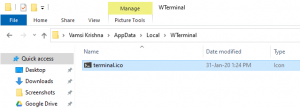
داخل منو Run
regedit رو وارد کنید و داخل ریجستری ویندوز خود به مسیر زیر بروید.
HKEY_CLASSES_ROOT\Directory\Background\shell\wt
روی صفحه راست کلیک راست کرده و گزینه “New → String Value” را انتخاب کنید. مقدار را به عنوان “Icon” نامگذاری کنید.
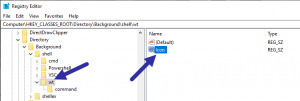
روی مقدار “Icon” دوبار کلیک کنید. در قسمت value data مسیر زیر را کپی و پیست کنید و بر روی دکمه “Ok” کلیک کنید
%USERPROFILE%/AppData/Local/WTerminal/terminal.ico
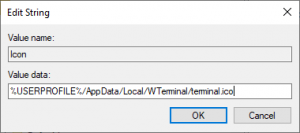
همین ویرایشگر رجیستری را ببندید. از این به بعد ، باید ایکن ترمینال را در کنار گزینه “Open Windows Terminal here” نیز مشاهده کنید
آموزش بازگردانی پیج دیسیبل (Disable) شده اینستاگرام 100% تضمینی کلیک کنید !




حالا که ویندوز استور فیلتر شده و فیلتر شکنای زیادی متصل نمیشه چکار کنیم؟